Domain hardwarehändler.de kaufen?
Wir ziehen mit dem Projekt
hardwarehändler.de um.
Sind Sie am Kauf der Domain
hardwarehändler.de interessiert?
domain@kv-gmbh.de · 0541-91531010
Domain hardwarehändler.de kaufen?
Wie kann man Bluetooth Geräte umbenennen?
Um Bluetooth-Geräte umzubenennen, musst du normalerweise in die Einstellungen deines Geräts gehen und dort die Bluetooth-Option auswählen. Anschließend kannst du das gewünschte Gerät auswählen und die Option zum Umbenennen oder Bearbeiten des Namens finden. In den meisten Fällen kannst du dann einfach den Namen des Geräts ändern und speichern. Stelle sicher, dass der neue Name eindeutig ist, um Verwechslungen zu vermeiden. Nachdem du den Namen geändert hast, wird das Gerät unter dem neuen Namen in der Liste der verfügbaren Bluetooth-Geräte angezeigt. **
Wie kann ich Bluetooth Geräte umbenennen?
Um Bluetooth-Geräte umzubenennen, musst du normalerweise in die Einstellungen deines Geräts gehen. Dort findest du die Liste der gekoppelten Bluetooth-Geräte. Wähle das Gerät aus, das du umbenennen möchtest, und suche nach der Option, um den Namen zu ändern. In den meisten Fällen kannst du einfach auf den aktuellen Namen tippen und einen neuen eingeben. Stelle sicher, dass du den neuen Namen speicherst, damit er beim nächsten Verbinden angezeigt wird. Wenn du Schwierigkeiten hast, den Namen zu ändern, kannst du auch die Bedienungsanleitung des Geräts konsultieren oder im Internet nach Anleitungen suchen. **


Ähnliche Suchbegriffe für Umbenennen
Top-Angebote
Produkte zum Begriff Umbenennen:
-
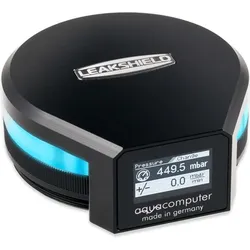
Aqua Computer LeakShield Leckageschutzsystem, Wasserkühlung Komponenten Zubehör, SchwarzMit dem LeakShield braucht sich der Nutzer fast keine Sorgen mehr um die Dichtigkeit seiner Wasserkühlung machen. Denn der LeakShield schützt dank seines Unterdrucks aktiv vor Leck und Undichtigkeiten. Dadurch tritt keine Kühlflüssigkeit mehr aus dem System. Natürlich schützt es nicht vor grösseren Schäden, wie abgerissenen Schläuchen. Die eintretende Luft wird dann durch die integrierte Vakuumpumpe aus dem System gepumpt. Schon vor der ersten Inbetriebnahme des Wasserkühlsystems überprüft der LeakShield das System auf Dichtigkeit, indem ein Unterdruck erzeugt wird. Anschliessend wird das System auf Druckveränderungen überprüft. Ausserdem kann das Befüllen durch eine Saugleitung vereinfacht werden, indem es das Kühlmittel direkt aus der Flasche zieht. Den Betriebszustand und die Messwerte des LeakShields können einfach über das OLED-Display abgelesen werden. Für die optimale Perspektive auf das Display kann es um 360° rotiert werden. Die integrierte RGB-LED-Beleuchtung kann mit dem Betriebszustand synchronisiert oder individuell an das Beleuchtungssetup des Computers eingestellt werden. Zusammen mit dem LeakShield und der aquasuite Software können über die USB-Schnittstelle alle Daten auf dem PC angezeigt werden. Andere Daten aus der aquasuite können auch auf dem OLED-Display abgerufen werden. Es kann auch ein Alarm eingestellt werden, damit das Gerät durch den integrierten Alarmsummer sich bemerkbar machen kann, falls ein Wert unter- oder überschritten wird. Der Alarm kann zusätzlich auch über das OLED-Display und die RGB-LEDs angezeigt werden.139,00 €*Versand: 0,00 €Sichere Weiterleitung zum Anbieter
-
Wissenschaft & TechnikWissenschaft & Technik , Die illustrierte Weltgeschichte. Mit über 2000 Fotografien, Illustrationen, Grafiken, Zeittafeln und einem Vorwort von Prof. Dr. Wolfgang M. Heckl , Gabel-Reparatursätze > Vorderradaufhängung & Teile , Erscheinungsjahr: 20220830, Produktform: Leinen, Beilage: Cover mit Folienveredlung, Redaktion: Hart-Davis, Adam, Übersetzung: Matthiesen, Stephan~Kamphuis, Andrea~Kliche, Martin, Seitenzahl/Blattzahl: 520, Abbildungen: Über 2000 farbige Fotos und Illustrationen, Keyword: Albert Einstein; Allgemeinbildung; Allgemeinwissen; Astronomie; Atom; Aufklärung; Bildband; Bildung; Biologie; Buchdruck; Chemie, Physik; Deutsches Museum; Digitalisierung; Einstein; Experiment; Geburtstagsgeschenk; Genetik; Geowissenschaften; Geschenk; Informationszeitalter; Internet; Lernen; MINT-Fächer; Mathematik; Medizin; Nachschlagewerk; Nanotechnologie; Naturwissenschaft; Neugier; Radioaktivität; Renaissance; Röntgen; Stephen Hawking; Stringtheorie; Technik; Technik Geschenk; Technikbuch für Erwachsene; Technikgeschichte; Wisschschaft und Technik; Wissen; Wissenschaft; Wissenschaftsbuch; Wissenschaftsgeschichte; Wolfgang M. Heckl; industrielle Revolution; vernetzte Welt, Fachschema: Wissenschaftsgeschichte (Naturwissenschaften)~Wissenschaftsphilosophie~Soziologie / Wissenschaftssoziologie~Wissenschaftssoziologie~Technologie, Fachkategorie: Geschichte der Naturwissenschaften~Technikgeschichte, Warengruppe: HC/Naturwissenschaften/Technik allg., Fachkategorie: Nachschlagewerke, Thema: Verstehen, Text Sprache: ger, Originalsprache: eng, Seitenanzahl: 520, UNSPSC: 49019900, Warenverzeichnis für die Außenhandelsstatistik: 49019900, Verlag: Dorling Kindersley Verlag, Verlag: Dorling Kindersley Verlag, Verlag: Dorling Kindersley Verlag, Verlag: Dorling Kindersley Verlag GmbH, Länge: 307, Breite: 258, Höhe: 38, Gewicht: 2696, Produktform: Gebunden, Genre: Mathematik/Naturwissenschaften/Technik/Medizin, Genre: Mathematik/Naturwissenschaften/Technik/Medizin, Vorgänger: 2619153, Vorgänger EAN: 9783831035380 9783831026401, Herkunftsland: LETTLAND (LV), Katalog: deutschsprachige Titel, Katalog: Gesamtkatalog, Katalog: Kennzeichnung von Titeln mit einer Relevanz > 30, Katalog: Lagerartikel, Book on Demand, ausgew. Medienartikel, Relevanz: 0060, Tendenz: +1, Unterkatalog: AK, Unterkatalog: Bücher, Unterkatalog: Hardcover, Unterkatalog: Lagerartikel, WolkenId: 178502449,95 €*Versand: 0,00 €Sichere Weiterleitung zum Anbieter
-
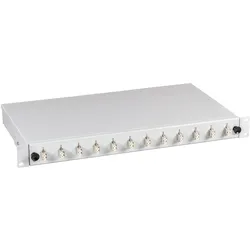
EFB Elektronik Spleissbox 6-LC-(D)Kuppl.MM,ausziehbar, OM3 (Netzwerk Zubehör), Zubehör NetzwerkDie Spleissbox 6-LC-(D)Kuppl.MM von EFB Elektronik ist eine hochwertige Lösung für die effiziente Verwaltung und den Schutz von Glasfaserverbindungen. Diese teilbestückte Spleissbox ist speziell für die Verwendung mit LC OM3 Kupplungen konzipiert und bietet Platz für bis zu sechs Verbindungen. Ihr ausziehbares Design ermöglicht eine einfache Handhabung und Wartung, während das robuste Metallgehäuse für Langlebigkeit und Stabilität sorgt. Mit kompakten Abmessungen von 483 mm in der Breite, 244 mm in der Tiefe und 44,5 mm in der Höhe ist diese Spleissbox ideal für den Einsatz in verschiedenen Netzwerkumgebungen. Sie ist eine zuverlässige Wahl für alle, die eine professionelle und sichere Lösung für ihre Netzwerkverbindungen suchen. - Teilbestückt für einfache Installation - Ausziehbares Design für leichten Zugang - Robustes Metallgehäuse für hohe Langlebigkeit.73,01 €*Versand: 0,00 €Sichere Weiterleitung zum Anbieter


-
Wie kann man einen Drucker im Netzwerk umbenennen?
Um einen Drucker im Netzwerk umzubenennen, müssen Sie die Einstellungen des Druckers aufrufen. Dies kann normalerweise über die Druckereinstellungen in der Systemsteuerung oder über das Webinterface des Druckers erfolgen. Dort können Sie den Namen des Druckers ändern und die neuen Einstellungen speichern. Nach dem Umbenennen wird der Drucker im Netzwerk unter dem neuen Namen angezeigt. **
-
Wie kann man Bluetooth Geräte umbenennen iPhone?
Um Bluetooth-Geräte auf einem iPhone umzubenennen, musst du zuerst die Einstellungen öffnen und auf "Bluetooth" tippen. Anschließend wählst du das Gerät aus, das du umbenennen möchtest. Tippe auf das "i"-Symbol neben dem Gerät und dann auf "Name". Hier kannst du den Namen des Geräts nach deinen Wünschen ändern. Speichere die Änderungen, indem du auf "Fertig" oder "Speichern" tippst. Nun wird das Bluetooth-Gerät unter dem neuen Namen in deiner Geräteliste angezeigt. **
-
Wie kann ich eine Datei auf meinem Computer umbenennen?
Klicke mit der rechten Maustaste auf die Datei, wähle "Umbenennen" und tippe den neuen Dateinamen ein. Alternativ kannst du die Datei markieren und die Taste "F2" drücken, um den Namen zu ändern. Stelle sicher, dass du die Dateiendung nicht änderst, da dies die Datei unbrauchbar machen könnte. **
-
Wie kann ich eine Datei auf meinem Computer umbenennen?
Um eine Datei auf deinem Computer umzubenennen, klicke mit der rechten Maustaste auf die Datei und wähle "Umbenennen". Alternativ kannst du die Datei markieren und die Taste "F2" drücken. Gib dann den neuen Dateinamen ein und bestätige mit "Enter". **
Wie kann ich eine Datei auf meinem Computer umbenennen und speichern?
1. Klicke mit der rechten Maustaste auf die Datei, die du umbenennen möchtest. 2. Wähle die Option "Umbenennen" aus dem Dropdown-Menü. 3. Gib den neuen Dateinamen ein und drücke die Eingabetaste, um die Änderungen zu speichern. **
Kann ich Bixby umbenennen?
Ja, du kannst Bixby auf Samsung-Geräten umbenennen. Du kannst Bixby in den Einstellungen deines Geräts deaktivieren und stattdessen einen anderen Sprachassistenten wie Google Assistant verwenden. Es ist jedoch nicht möglich, Bixby direkt in einen anderen Namen umzubenennen. Wenn du also eine alternative Bezeichnung für deinen Sprachassistenten verwenden möchtest, könntest du einfach den Namen des neuen Assistenten verwenden, den du aktivieren möchtest. Es ist wichtig zu beachten, dass die Funktionalität des ursprünglichen Bixby möglicherweise eingeschränkt wird, wenn du ihn deaktivierst oder durch einen anderen Assistenten ersetzt. **
Top-Angebote
Produkte zum Begriff Umbenennen:
-
Umbenennen?!, Fachbücher von Tom Werner, Christiana Brennecke, Thomas Irmer, Armin A. Woy, Dieter Fitterling, Claudia von GúlieuDas Fachbuch "Umbenennen?!" bietet einen tiefen Einblick in die Geschichte der Strassenbenennungen in Berlin und deren gesellschaftliche Bedeutung. Es beleuchtet, wie sich historische Umbrüche und gesellschaftlicher Wandel in den Strassennamen widerspiegeln. Durch die Zusammenarbeit der zwölf Berliner Bezirke und des Aktiven Museums e.V. wird die Thematik der Strassenbenennungen objektiv betrachtet und in den Kontext aktueller Debatten eingeordnet. Der Begleitband zur Auftaktausstellung thematisiert unter anderem die Umgestaltung des öffentlichen Raumes während des Nationalsozialismus und die Rolle von Strassennamen als Identitätsträger. Zudem wird die unzureichende Repräsentation von Frauen im Berliner Stadtraum kritisch hinterfragt. Mit 96 Seiten bietet das Buch eine fundierte Auseinandersetzung mit historischen Themen und Ereignissen, die für alle Interessierten an Geschichte und Stadtentwicklung von Bedeutung ist.25,00 €*Versand: 0,00 €Sichere Weiterleitung zum Anbieter
-
Umbenennen?!, Gebundene Ausgabe von Christiana Brennecke,Dieter Fitterling,Claudia Gélieu,Thomas Irmer,Tom Werner, Gebrüder Mann Verlag,Umbenennen?!, Gebundene Ausgabe Von Christiana Brennecke,dieter Fitterling,claudia Gélieu,thomas Irmer,tom Werner, Gebrüder Mann Verlag, 978-3-7861-2931-8, Seitenanzahl: 8525,00 €*Versand: 0,00 €Sichere Weiterleitung zum Anbieter
-
Aqua Computer LeakShield Leckageschutzsystem, Wasserkühlung Komponenten Zubehör, SchwarzMit dem LeakShield braucht sich der Nutzer fast keine Sorgen mehr um die Dichtigkeit seiner Wasserkühlung machen. Denn der LeakShield schützt dank seines Unterdrucks aktiv vor Leck und Undichtigkeiten. Dadurch tritt keine Kühlflüssigkeit mehr aus dem System. Natürlich schützt es nicht vor grösseren Schäden, wie abgerissenen Schläuchen. Die eintretende Luft wird dann durch die integrierte Vakuumpumpe aus dem System gepumpt. Schon vor der ersten Inbetriebnahme des Wasserkühlsystems überprüft der LeakShield das System auf Dichtigkeit, indem ein Unterdruck erzeugt wird. Anschliessend wird das System auf Druckveränderungen überprüft. Ausserdem kann das Befüllen durch eine Saugleitung vereinfacht werden, indem es das Kühlmittel direkt aus der Flasche zieht. Den Betriebszustand und die Messwerte des LeakShields können einfach über das OLED-Display abgelesen werden. Für die optimale Perspektive auf das Display kann es um 360° rotiert werden. Die integrierte RGB-LED-Beleuchtung kann mit dem Betriebszustand synchronisiert oder individuell an das Beleuchtungssetup des Computers eingestellt werden. Zusammen mit dem LeakShield und der aquasuite Software können über die USB-Schnittstelle alle Daten auf dem PC angezeigt werden. Andere Daten aus der aquasuite können auch auf dem OLED-Display abgerufen werden. Es kann auch ein Alarm eingestellt werden, damit das Gerät durch den integrierten Alarmsummer sich bemerkbar machen kann, falls ein Wert unter- oder überschritten wird. Der Alarm kann zusätzlich auch über das OLED-Display und die RGB-LEDs angezeigt werden.139,00 €*Versand: 0,00 €Sichere Weiterleitung zum Anbieter
-
Wissenschaft & TechnikWissenschaft & Technik , Die illustrierte Weltgeschichte. Mit über 2000 Fotografien, Illustrationen, Grafiken, Zeittafeln und einem Vorwort von Prof. Dr. Wolfgang M. Heckl , Gabel-Reparatursätze > Vorderradaufhängung & Teile , Erscheinungsjahr: 20220830, Produktform: Leinen, Beilage: Cover mit Folienveredlung, Redaktion: Hart-Davis, Adam, Übersetzung: Matthiesen, Stephan~Kamphuis, Andrea~Kliche, Martin, Seitenzahl/Blattzahl: 520, Abbildungen: Über 2000 farbige Fotos und Illustrationen, Keyword: Albert Einstein; Allgemeinbildung; Allgemeinwissen; Astronomie; Atom; Aufklärung; Bildband; Bildung; Biologie; Buchdruck; Chemie, Physik; Deutsches Museum; Digitalisierung; Einstein; Experiment; Geburtstagsgeschenk; Genetik; Geowissenschaften; Geschenk; Informationszeitalter; Internet; Lernen; MINT-Fächer; Mathematik; Medizin; Nachschlagewerk; Nanotechnologie; Naturwissenschaft; Neugier; Radioaktivität; Renaissance; Röntgen; Stephen Hawking; Stringtheorie; Technik; Technik Geschenk; Technikbuch für Erwachsene; Technikgeschichte; Wisschschaft und Technik; Wissen; Wissenschaft; Wissenschaftsbuch; Wissenschaftsgeschichte; Wolfgang M. Heckl; industrielle Revolution; vernetzte Welt, Fachschema: Wissenschaftsgeschichte (Naturwissenschaften)~Wissenschaftsphilosophie~Soziologie / Wissenschaftssoziologie~Wissenschaftssoziologie~Technologie, Fachkategorie: Geschichte der Naturwissenschaften~Technikgeschichte, Warengruppe: HC/Naturwissenschaften/Technik allg., Fachkategorie: Nachschlagewerke, Thema: Verstehen, Text Sprache: ger, Originalsprache: eng, Seitenanzahl: 520, UNSPSC: 49019900, Warenverzeichnis für die Außenhandelsstatistik: 49019900, Verlag: Dorling Kindersley Verlag, Verlag: Dorling Kindersley Verlag, Verlag: Dorling Kindersley Verlag, Verlag: Dorling Kindersley Verlag GmbH, Länge: 307, Breite: 258, Höhe: 38, Gewicht: 2696, Produktform: Gebunden, Genre: Mathematik/Naturwissenschaften/Technik/Medizin, Genre: Mathematik/Naturwissenschaften/Technik/Medizin, Vorgänger: 2619153, Vorgänger EAN: 9783831035380 9783831026401, Herkunftsland: LETTLAND (LV), Katalog: deutschsprachige Titel, Katalog: Gesamtkatalog, Katalog: Kennzeichnung von Titeln mit einer Relevanz > 30, Katalog: Lagerartikel, Book on Demand, ausgew. Medienartikel, Relevanz: 0060, Tendenz: +1, Unterkatalog: AK, Unterkatalog: Bücher, Unterkatalog: Hardcover, Unterkatalog: Lagerartikel, WolkenId: 178502449,95 €*Versand: 0,00 €Sichere Weiterleitung zum Anbieter
-
Wie kann man Bluetooth Geräte umbenennen?
Um Bluetooth-Geräte umzubenennen, musst du normalerweise in die Einstellungen deines Geräts gehen und dort die Bluetooth-Option auswählen. Anschließend kannst du das gewünschte Gerät auswählen und die Option zum Umbenennen oder Bearbeiten des Namens finden. In den meisten Fällen kannst du dann einfach den Namen des Geräts ändern und speichern. Stelle sicher, dass der neue Name eindeutig ist, um Verwechslungen zu vermeiden. Nachdem du den Namen geändert hast, wird das Gerät unter dem neuen Namen in der Liste der verfügbaren Bluetooth-Geräte angezeigt. **
-
Wie kann ich Bluetooth Geräte umbenennen?
Um Bluetooth-Geräte umzubenennen, musst du normalerweise in die Einstellungen deines Geräts gehen. Dort findest du die Liste der gekoppelten Bluetooth-Geräte. Wähle das Gerät aus, das du umbenennen möchtest, und suche nach der Option, um den Namen zu ändern. In den meisten Fällen kannst du einfach auf den aktuellen Namen tippen und einen neuen eingeben. Stelle sicher, dass du den neuen Namen speicherst, damit er beim nächsten Verbinden angezeigt wird. Wenn du Schwierigkeiten hast, den Namen zu ändern, kannst du auch die Bedienungsanleitung des Geräts konsultieren oder im Internet nach Anleitungen suchen. **
-
Wie kann man einen Drucker im Netzwerk umbenennen?
Um einen Drucker im Netzwerk umzubenennen, müssen Sie die Einstellungen des Druckers aufrufen. Dies kann normalerweise über die Druckereinstellungen in der Systemsteuerung oder über das Webinterface des Druckers erfolgen. Dort können Sie den Namen des Druckers ändern und die neuen Einstellungen speichern. Nach dem Umbenennen wird der Drucker im Netzwerk unter dem neuen Namen angezeigt. **
-
Wie kann man Bluetooth Geräte umbenennen iPhone?
Um Bluetooth-Geräte auf einem iPhone umzubenennen, musst du zuerst die Einstellungen öffnen und auf "Bluetooth" tippen. Anschließend wählst du das Gerät aus, das du umbenennen möchtest. Tippe auf das "i"-Symbol neben dem Gerät und dann auf "Name". Hier kannst du den Namen des Geräts nach deinen Wünschen ändern. Speichere die Änderungen, indem du auf "Fertig" oder "Speichern" tippst. Nun wird das Bluetooth-Gerät unter dem neuen Namen in deiner Geräteliste angezeigt. **
Ähnliche Suchbegriffe für Umbenennen
-
EFB Elektronik Spleissbox 6-LC-(D)Kuppl.MM,ausziehbar, OM3 (Netzwerk Zubehör), Zubehör NetzwerkDie Spleissbox 6-LC-(D)Kuppl.MM von EFB Elektronik ist eine hochwertige Lösung für die effiziente Verwaltung und den Schutz von Glasfaserverbindungen. Diese teilbestückte Spleissbox ist speziell für die Verwendung mit LC OM3 Kupplungen konzipiert und bietet Platz für bis zu sechs Verbindungen. Ihr ausziehbares Design ermöglicht eine einfache Handhabung und Wartung, während das robuste Metallgehäuse für Langlebigkeit und Stabilität sorgt. Mit kompakten Abmessungen von 483 mm in der Breite, 244 mm in der Tiefe und 44,5 mm in der Höhe ist diese Spleissbox ideal für den Einsatz in verschiedenen Netzwerkumgebungen. Sie ist eine zuverlässige Wahl für alle, die eine professionelle und sichere Lösung für ihre Netzwerkverbindungen suchen. - Teilbestückt für einfache Installation - Ausziehbares Design für leichten Zugang - Robustes Metallgehäuse für hohe Langlebigkeit.73,01 €*Versand: 0,00 €Sichere Weiterleitung zum Anbieter
-
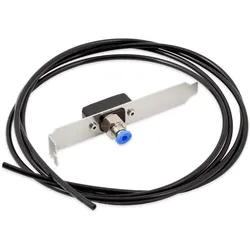
Aqua Computer Slotblende mit Fillport für LEAKSHIELD, Wasserkühlung Komponenten Zubehör, Schwarz, SilberDiese elegante Gehäusedurchführung für einen freien PCIe- bzw. PCI-Schacht ist auf der Aussenseite des Computers mit einem selbsttätig verschliessendem Schlauchanschluss ausgestattet. Dieser Anschluss besitzt ein Ventil, das erst beim Einstecken eines Schlauches öffnet und beim Entfernen des Schlauches wieder schliesst. Auf der Innenseite steht ein G1/4 Gewinde zum Anschluss an den Kühlkreislauf zur Verfügung. In einem mit LEAKSHIELD ausgestattetem Wasserkühlsystem kann so sehr einfach Kühlmittel nachgefüllt werden. Nach Aktivierung des Befüllmodus am LEAKSHIELD wird der Schlauch eingesteckt und das freie Schlauchende in die Kühlmittelflasche oder den Kühlmittelkanister gehalten. Das Kühlmittel wird durch Unterdruck in das Kühlsystem angesaugt. Nach Erreichen des gewünschten Füllstands wird der Schlauch wieder aus der Kühlmittelflasche oder dem Kühlmittelkanister gezogen, die noch im Schlauch enthaltene Restmenge Flüssigkeit wird ebenfalls angesaugt. Anschliessend wird der Schlauch von der Slotblende getrennt, wodurch der Anschluss wieder absperrt. Lieferumfang: Eine Edelstahl-Slotblende, Acetal-Durchführung und selbsttätig verschliessendem Schlauchanschluss, zwei Meter passender Befüllschlauch. Bitte beachten: Innenliegender Anschluss zur Verbindung mit dem Kühlsystem ist im Lieferumfang nicht enthalten, bitte bestellen Sie einen zu Ihrem Schlauchsystem passenden Anschluss separat. LEAKSHIELD ist im Lieferumfang nicht enthalten.25,90 €*Versand: 3,00 €Sichere Weiterleitung zum Anbieter
-
Wie kann ich eine Datei auf meinem Computer umbenennen?
Klicke mit der rechten Maustaste auf die Datei, wähle "Umbenennen" und tippe den neuen Dateinamen ein. Alternativ kannst du die Datei markieren und die Taste "F2" drücken, um den Namen zu ändern. Stelle sicher, dass du die Dateiendung nicht änderst, da dies die Datei unbrauchbar machen könnte. **
-
Wie kann ich eine Datei auf meinem Computer umbenennen?
Um eine Datei auf deinem Computer umzubenennen, klicke mit der rechten Maustaste auf die Datei und wähle "Umbenennen". Alternativ kannst du die Datei markieren und die Taste "F2" drücken. Gib dann den neuen Dateinamen ein und bestätige mit "Enter". **
-
Wie kann ich eine Datei auf meinem Computer umbenennen und speichern?
1. Klicke mit der rechten Maustaste auf die Datei, die du umbenennen möchtest. 2. Wähle die Option "Umbenennen" aus dem Dropdown-Menü. 3. Gib den neuen Dateinamen ein und drücke die Eingabetaste, um die Änderungen zu speichern. **
-
Kann ich Bixby umbenennen?
Ja, du kannst Bixby auf Samsung-Geräten umbenennen. Du kannst Bixby in den Einstellungen deines Geräts deaktivieren und stattdessen einen anderen Sprachassistenten wie Google Assistant verwenden. Es ist jedoch nicht möglich, Bixby direkt in einen anderen Namen umzubenennen. Wenn du also eine alternative Bezeichnung für deinen Sprachassistenten verwenden möchtest, könntest du einfach den Namen des neuen Assistenten verwenden, den du aktivieren möchtest. Es ist wichtig zu beachten, dass die Funktionalität des ursprünglichen Bixby möglicherweise eingeschränkt wird, wenn du ihn deaktivierst oder durch einen anderen Assistenten ersetzt. **
* Alle Preise verstehen sich inklusive der gesetzlichen Mehrwertsteuer und ggf. zuzüglich Versandkosten. Die Angebotsinformationen basieren auf den Angaben des jeweiligen Shops und werden über automatisierte Prozesse aktualisiert. Eine Aktualisierung in Echtzeit findet nicht statt, so dass es im Einzelfall zu Abweichungen kommen kann. ** Hinweis: Teile dieses Inhalts wurden von KI erstellt.