Domain hardwarehändler.de kaufen?
Wir ziehen mit dem Projekt
hardwarehändler.de um.
Sind Sie am Kauf der Domain
hardwarehändler.de interessiert?
domain@kv-gmbh.de · 0541-91531010
Domain hardwarehändler.de kaufen?
Welche Software oder Tastenkombination benutzt du, um Screenshots auf deinem Computer zu erstellen?
Ich benutze die Tastenkombination "Windows-Taste + Druck" auf meinem Windows-Computer, um einen Screenshot zu erstellen. Alternativ nutze ich die Software "Snipping Tool" oder "Snip & Sketch", um Screenshots auf meinem Computer zu machen. Diese Programme ermöglichen es mir, den Bereich auszuwählen, den ich erfassen möchte, und speichern den Screenshot dann automatisch. **
Wie kann man Screenshots am Computer verschicken?
Es gibt mehrere Möglichkeiten, Screenshots am Computer zu verschicken. Eine Möglichkeit ist, den Screenshot als Dateianhang in einer E-Mail zu versenden. Eine andere Möglichkeit ist, den Screenshot in eine Cloud-Speicherlösung hochzuladen und den Link zum Screenshot zu teilen. Man kann auch einen Instant-Messaging-Dienst verwenden, um den Screenshot direkt an eine andere Person zu senden. **


Ähnliche Suchbegriffe für Screenshots
Top-Angebote
Produkte zum Begriff Screenshots:
-
Wissenschaft & TechnikWissenschaft & Technik , Die illustrierte Weltgeschichte. Mit über 2000 Fotografien, Illustrationen, Grafiken, Zeittafeln und einem Vorwort von Prof. Dr. Wolfgang M. Heckl , Gabel-Reparatursätze > Vorderradaufhängung & Teile , Erscheinungsjahr: 20220830, Produktform: Leinen, Beilage: Cover mit Folienveredlung, Redaktion: Hart-Davis, Adam, Übersetzung: Matthiesen, Stephan~Kamphuis, Andrea~Kliche, Martin, Seitenzahl/Blattzahl: 520, Abbildungen: Über 2000 farbige Fotos und Illustrationen, Keyword: Albert Einstein; Allgemeinbildung; Allgemeinwissen; Astronomie; Atom; Aufklärung; Bildband; Bildung; Biologie; Buchdruck; Chemie, Physik; Deutsches Museum; Digitalisierung; Einstein; Experiment; Geburtstagsgeschenk; Genetik; Geowissenschaften; Geschenk; Informationszeitalter; Internet; Lernen; MINT-Fächer; Mathematik; Medizin; Nachschlagewerk; Nanotechnologie; Naturwissenschaft; Neugier; Radioaktivität; Renaissance; Röntgen; Stephen Hawking; Stringtheorie; Technik; Technik Geschenk; Technikbuch für Erwachsene; Technikgeschichte; Wisschschaft und Technik; Wissen; Wissenschaft; Wissenschaftsbuch; Wissenschaftsgeschichte; Wolfgang M. Heckl; industrielle Revolution; vernetzte Welt, Fachschema: Wissenschaftsgeschichte (Naturwissenschaften)~Wissenschaftsphilosophie~Soziologie / Wissenschaftssoziologie~Wissenschaftssoziologie~Technologie, Fachkategorie: Geschichte der Naturwissenschaften~Technikgeschichte, Warengruppe: HC/Naturwissenschaften/Technik allg., Fachkategorie: Nachschlagewerke, Thema: Verstehen, Text Sprache: ger, Originalsprache: eng, Seitenanzahl: 520, UNSPSC: 49019900, Warenverzeichnis für die Außenhandelsstatistik: 49019900, Verlag: Dorling Kindersley Verlag, Verlag: Dorling Kindersley Verlag, Verlag: Dorling Kindersley Verlag, Verlag: Dorling Kindersley Verlag GmbH, Länge: 307, Breite: 258, Höhe: 38, Gewicht: 2696, Produktform: Gebunden, Genre: Mathematik/Naturwissenschaften/Technik/Medizin, Genre: Mathematik/Naturwissenschaften/Technik/Medizin, Vorgänger: 2619153, Vorgänger EAN: 9783831035380 9783831026401, Herkunftsland: LETTLAND (LV), Katalog: deutschsprachige Titel, Katalog: Gesamtkatalog, Katalog: Kennzeichnung von Titeln mit einer Relevanz > 30, Katalog: Lagerartikel, Book on Demand, ausgew. Medienartikel, Relevanz: 0060, Tendenz: +1, Unterkatalog: AK, Unterkatalog: Bücher, Unterkatalog: Hardcover, Unterkatalog: Lagerartikel, WolkenId: 178502449,95 €*Versand: 0,00 €Sichere Weiterleitung zum Anbieter



-
Welche Bildschirmfoto-Software würden Sie empfehlen, um hochwertige Screenshots auf Ihrem Computer zu erstellen? Welche Bildschirmfoto-Software hat die besten Funktionen für die Bearbeitung und Freigabe von Screenshots?
Ich würde Snagit empfehlen, da es eine benutzerfreundliche Oberfläche und leistungsstarke Funktionen für die Erstellung von hochwertigen Screenshots bietet. Für die Bearbeitung und Freigabe von Screenshots würde ich Lightshot empfehlen, da es eine Vielzahl von Werkzeugen für die Bearbeitung und das Teilen von Screenshots bietet. Beide Programme sind einfach zu bedienen und bieten eine Vielzahl von Funktionen für die Erstellung und Bearbeitung von Screenshots. **
-
Wo landen die nicht gespeicherten Screenshots, trotz vollem Speicher?
Wenn der Speicher voll ist und du versuchst, einen Screenshot zu machen, wird der Screenshot in der Regel nicht gespeichert. Es gibt jedoch keine spezifische "Nicht gespeichert"-Speicherort für Screenshots. Sie werden einfach nicht aufgezeichnet und sind daher nicht verfügbar. Es ist wichtig, regelmäßig den Speicherplatz auf deinem Gerät zu überprüfen und nicht benötigte Dateien zu löschen, um Platz für neue Screenshots zu schaffen. **
-
Wie kann ich Screenshots auf meinem Computer erstellen?
Du kannst Screenshots auf deinem Computer erstellen, indem du die Taste "Druck" auf deiner Tastatur drückst. Anschließend kannst du den Screenshot in ein Bildbearbeitungsprogramm einfügen und speichern. Alternativ kannst du auch spezielle Software oder Apps verwenden, um Screenshots zu erstellen. **
-
Ist es trotz vollem Speicher nicht möglich, Screenshots zu machen?
Wenn dein Speicher voll ist, kann es sein, dass du keine neuen Dateien, einschließlich Screenshots, speichern kannst. Du könntest versuchen, einige Dateien zu löschen, um Speicherplatz freizugeben, oder du könntest versuchen, die Screenshots auf eine externe Speicherquelle wie eine SD-Karte oder eine Cloud zu übertragen. **
Welche Screenshot-Software würden Sie empfehlen, um schnell und einfach Screenshots auf Ihrem Computer zu erstellen?
Ich würde Snipping Tool empfehlen, da es standardmäßig auf den meisten Windows-Computern verfügbar ist und einfach zu bedienen ist. Alternativ können Sie auch Greenshot verwenden, da es zusätzliche Funktionen bietet und kostenlos heruntergeladen werden kann. Beide Programme ermöglichen es Ihnen, Screenshots schnell und einfach zu erstellen. **
Welche Screenshot-Software speichert Screenshots automatisch auf dem Desktop?
Es gibt verschiedene Screenshot-Software, die Screenshots automatisch auf dem Desktop speichern können. Ein Beispiel dafür ist das Snipping Tool, das standardmäßig auf Windows-Betriebssystemen installiert ist. Es ermöglicht das Aufnehmen von Screenshots und speichert sie automatisch auf dem Desktop. Eine andere Option ist die Verwendung von Drittanbieter-Software wie Lightshot oder Greenshot, die ähnliche Funktionen bieten und ebenfalls Screenshots automatisch auf dem Desktop speichern können. **
Top-Angebote
Produkte zum Begriff Screenshots:
-
Wissenschaft & TechnikWissenschaft & Technik , Die illustrierte Weltgeschichte. Mit über 2000 Fotografien, Illustrationen, Grafiken, Zeittafeln und einem Vorwort von Prof. Dr. Wolfgang M. Heckl , Gabel-Reparatursätze > Vorderradaufhängung & Teile , Erscheinungsjahr: 20220830, Produktform: Leinen, Beilage: Cover mit Folienveredlung, Redaktion: Hart-Davis, Adam, Übersetzung: Matthiesen, Stephan~Kamphuis, Andrea~Kliche, Martin, Seitenzahl/Blattzahl: 520, Abbildungen: Über 2000 farbige Fotos und Illustrationen, Keyword: Albert Einstein; Allgemeinbildung; Allgemeinwissen; Astronomie; Atom; Aufklärung; Bildband; Bildung; Biologie; Buchdruck; Chemie, Physik; Deutsches Museum; Digitalisierung; Einstein; Experiment; Geburtstagsgeschenk; Genetik; Geowissenschaften; Geschenk; Informationszeitalter; Internet; Lernen; MINT-Fächer; Mathematik; Medizin; Nachschlagewerk; Nanotechnologie; Naturwissenschaft; Neugier; Radioaktivität; Renaissance; Röntgen; Stephen Hawking; Stringtheorie; Technik; Technik Geschenk; Technikbuch für Erwachsene; Technikgeschichte; Wisschschaft und Technik; Wissen; Wissenschaft; Wissenschaftsbuch; Wissenschaftsgeschichte; Wolfgang M. Heckl; industrielle Revolution; vernetzte Welt, Fachschema: Wissenschaftsgeschichte (Naturwissenschaften)~Wissenschaftsphilosophie~Soziologie / Wissenschaftssoziologie~Wissenschaftssoziologie~Technologie, Fachkategorie: Geschichte der Naturwissenschaften~Technikgeschichte, Warengruppe: HC/Naturwissenschaften/Technik allg., Fachkategorie: Nachschlagewerke, Thema: Verstehen, Text Sprache: ger, Originalsprache: eng, Seitenanzahl: 520, UNSPSC: 49019900, Warenverzeichnis für die Außenhandelsstatistik: 49019900, Verlag: Dorling Kindersley Verlag, Verlag: Dorling Kindersley Verlag, Verlag: Dorling Kindersley Verlag, Verlag: Dorling Kindersley Verlag GmbH, Länge: 307, Breite: 258, Höhe: 38, Gewicht: 2696, Produktform: Gebunden, Genre: Mathematik/Naturwissenschaften/Technik/Medizin, Genre: Mathematik/Naturwissenschaften/Technik/Medizin, Vorgänger: 2619153, Vorgänger EAN: 9783831035380 9783831026401, Herkunftsland: LETTLAND (LV), Katalog: deutschsprachige Titel, Katalog: Gesamtkatalog, Katalog: Kennzeichnung von Titeln mit einer Relevanz > 30, Katalog: Lagerartikel, Book on Demand, ausgew. Medienartikel, Relevanz: 0060, Tendenz: +1, Unterkatalog: AK, Unterkatalog: Bücher, Unterkatalog: Hardcover, Unterkatalog: Lagerartikel, WolkenId: 178502449,95 €*Versand: 0,00 €Sichere Weiterleitung zum Anbieter
-
Welche Software oder Tastenkombination benutzt du, um Screenshots auf deinem Computer zu erstellen?
Ich benutze die Tastenkombination "Windows-Taste + Druck" auf meinem Windows-Computer, um einen Screenshot zu erstellen. Alternativ nutze ich die Software "Snipping Tool" oder "Snip & Sketch", um Screenshots auf meinem Computer zu machen. Diese Programme ermöglichen es mir, den Bereich auszuwählen, den ich erfassen möchte, und speichern den Screenshot dann automatisch. **
-
Wie kann man Screenshots am Computer verschicken?
Es gibt mehrere Möglichkeiten, Screenshots am Computer zu verschicken. Eine Möglichkeit ist, den Screenshot als Dateianhang in einer E-Mail zu versenden. Eine andere Möglichkeit ist, den Screenshot in eine Cloud-Speicherlösung hochzuladen und den Link zum Screenshot zu teilen. Man kann auch einen Instant-Messaging-Dienst verwenden, um den Screenshot direkt an eine andere Person zu senden. **
-
Welche Bildschirmfoto-Software würden Sie empfehlen, um hochwertige Screenshots auf Ihrem Computer zu erstellen? Welche Bildschirmfoto-Software hat die besten Funktionen für die Bearbeitung und Freigabe von Screenshots?
Ich würde Snagit empfehlen, da es eine benutzerfreundliche Oberfläche und leistungsstarke Funktionen für die Erstellung von hochwertigen Screenshots bietet. Für die Bearbeitung und Freigabe von Screenshots würde ich Lightshot empfehlen, da es eine Vielzahl von Werkzeugen für die Bearbeitung und das Teilen von Screenshots bietet. Beide Programme sind einfach zu bedienen und bieten eine Vielzahl von Funktionen für die Erstellung und Bearbeitung von Screenshots. **
-
Wo landen die nicht gespeicherten Screenshots, trotz vollem Speicher?
Wenn der Speicher voll ist und du versuchst, einen Screenshot zu machen, wird der Screenshot in der Regel nicht gespeichert. Es gibt jedoch keine spezifische "Nicht gespeichert"-Speicherort für Screenshots. Sie werden einfach nicht aufgezeichnet und sind daher nicht verfügbar. Es ist wichtig, regelmäßig den Speicherplatz auf deinem Gerät zu überprüfen und nicht benötigte Dateien zu löschen, um Platz für neue Screenshots zu schaffen. **
Ähnliche Suchbegriffe für Screenshots
-
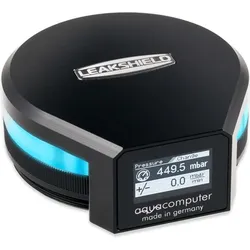
Aqua Computer LeakShield Leckageschutzsystem, Wasserkühlung Komponenten Zubehör, SchwarzMit dem LeakShield braucht sich der Nutzer fast keine Sorgen mehr um die Dichtigkeit seiner Wasserkühlung machen. Denn der LeakShield schützt dank seines Unterdrucks aktiv vor Leck und Undichtigkeiten. Dadurch tritt keine Kühlflüssigkeit mehr aus dem System. Natürlich schützt es nicht vor grösseren Schäden, wie abgerissenen Schläuchen. Die eintretende Luft wird dann durch die integrierte Vakuumpumpe aus dem System gepumpt. Schon vor der ersten Inbetriebnahme des Wasserkühlsystems überprüft der LeakShield das System auf Dichtigkeit, indem ein Unterdruck erzeugt wird. Anschliessend wird das System auf Druckveränderungen überprüft. Ausserdem kann das Befüllen durch eine Saugleitung vereinfacht werden, indem es das Kühlmittel direkt aus der Flasche zieht. Den Betriebszustand und die Messwerte des LeakShields können einfach über das OLED-Display abgelesen werden. Für die optimale Perspektive auf das Display kann es um 360° rotiert werden. Die integrierte RGB-LED-Beleuchtung kann mit dem Betriebszustand synchronisiert oder individuell an das Beleuchtungssetup des Computers eingestellt werden. Zusammen mit dem LeakShield und der aquasuite Software können über die USB-Schnittstelle alle Daten auf dem PC angezeigt werden. Andere Daten aus der aquasuite können auch auf dem OLED-Display abgerufen werden. Es kann auch ein Alarm eingestellt werden, damit das Gerät durch den integrierten Alarmsummer sich bemerkbar machen kann, falls ein Wert unter- oder überschritten wird. Der Alarm kann zusätzlich auch über das OLED-Display und die RGB-LEDs angezeigt werden.139,00 €*Versand: 0,00 €Sichere Weiterleitung zum Anbieter
-
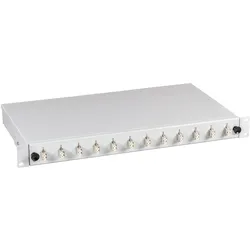
EFB Elektronik Spleissbox 6-LC-(D)Kuppl.MM,ausziehbar, OM3 (Netzwerk Zubehör), Zubehör NetzwerkDie Spleissbox 6-LC-(D)Kuppl.MM von EFB Elektronik ist eine hochwertige Lösung für die effiziente Verwaltung und den Schutz von Glasfaserverbindungen. Diese teilbestückte Spleissbox ist speziell für die Verwendung mit LC OM3 Kupplungen konzipiert und bietet Platz für bis zu sechs Verbindungen. Ihr ausziehbares Design ermöglicht eine einfache Handhabung und Wartung, während das robuste Metallgehäuse für Langlebigkeit und Stabilität sorgt. Mit kompakten Abmessungen von 483 mm in der Breite, 244 mm in der Tiefe und 44,5 mm in der Höhe ist diese Spleissbox ideal für den Einsatz in verschiedenen Netzwerkumgebungen. Sie ist eine zuverlässige Wahl für alle, die eine professionelle und sichere Lösung für ihre Netzwerkverbindungen suchen. - Teilbestückt für einfache Installation - Ausziehbares Design für leichten Zugang - Robustes Metallgehäuse für hohe Langlebigkeit.73,01 €*Versand: 0,00 €Sichere Weiterleitung zum Anbieter
-
Wie kann ich Screenshots auf meinem Computer erstellen?
Du kannst Screenshots auf deinem Computer erstellen, indem du die Taste "Druck" auf deiner Tastatur drückst. Anschließend kannst du den Screenshot in ein Bildbearbeitungsprogramm einfügen und speichern. Alternativ kannst du auch spezielle Software oder Apps verwenden, um Screenshots zu erstellen. **
-
Ist es trotz vollem Speicher nicht möglich, Screenshots zu machen?
Wenn dein Speicher voll ist, kann es sein, dass du keine neuen Dateien, einschließlich Screenshots, speichern kannst. Du könntest versuchen, einige Dateien zu löschen, um Speicherplatz freizugeben, oder du könntest versuchen, die Screenshots auf eine externe Speicherquelle wie eine SD-Karte oder eine Cloud zu übertragen. **
-
Welche Screenshot-Software würden Sie empfehlen, um schnell und einfach Screenshots auf Ihrem Computer zu erstellen?
Ich würde Snipping Tool empfehlen, da es standardmäßig auf den meisten Windows-Computern verfügbar ist und einfach zu bedienen ist. Alternativ können Sie auch Greenshot verwenden, da es zusätzliche Funktionen bietet und kostenlos heruntergeladen werden kann. Beide Programme ermöglichen es Ihnen, Screenshots schnell und einfach zu erstellen. **
-
Welche Screenshot-Software speichert Screenshots automatisch auf dem Desktop?
Es gibt verschiedene Screenshot-Software, die Screenshots automatisch auf dem Desktop speichern können. Ein Beispiel dafür ist das Snipping Tool, das standardmäßig auf Windows-Betriebssystemen installiert ist. Es ermöglicht das Aufnehmen von Screenshots und speichert sie automatisch auf dem Desktop. Eine andere Option ist die Verwendung von Drittanbieter-Software wie Lightshot oder Greenshot, die ähnliche Funktionen bieten und ebenfalls Screenshots automatisch auf dem Desktop speichern können. **
* Alle Preise verstehen sich inklusive der gesetzlichen Mehrwertsteuer und ggf. zuzüglich Versandkosten. Die Angebotsinformationen basieren auf den Angaben des jeweiligen Shops und werden über automatisierte Prozesse aktualisiert. Eine Aktualisierung in Echtzeit findet nicht statt, so dass es im Einzelfall zu Abweichungen kommen kann. ** Hinweis: Teile dieses Inhalts wurden von KI erstellt.